
RBSE Class 10th 2019 IT & ITES-V-104-2019 Previous Year Papers
Class 10th students hunting authentic previous year papers for IT & ITES-V-104-2019 (2019) land here for a reason: the paper below matches how RBSE assessments are remembered from that year. RBSE Solution does not mix years on one page; each combination gets its own notes.
Skim the overview sections, then work through the scanned pages. Pair this practice with RBSE books and solutions when you need to relearn a concept a question exposed.
Paper details
Quick reference for this previous year papers page — confirm board, class, and year & subject before you study.
| Board | RBSE |
|---|---|
| Class | Class 10th |
| Exam year | 2019 |
| Subject | IT & ITES-V-104-2019 |
| Resource type | Previous Year Papers |
| Category | RBSE Previous Year Question Papers |
| Website | RBSE Solution |
The table summarises this Previous Year Papers resource. Confirm RBSE, Class 10th, year 2019, and subject IT & ITES-V-104-2019 before studying.
RBSE Solution organises previous year papers so each URL carries chapter-specific guidance — better for students and for search engines than one generic paragraph for the whole class.
How to practise with this question paper
Stage one: read the IT & ITES-V-104-2019 question paper from 2019 without a timer and highlight command words — explain, prove, calculate, discuss. Stage two: attempt selected questions closed-book. Stage three: compare with solutions or teacher feedback.
Previous Year Papers work best when you log mistakes by topic, not only by question number. That log becomes your revision index before pre-boards.
RBSE Class 10th 2019 IT & ITES-V-104-2019
Scroll through the Previous Year Papers pages for IT & ITES-V-104-2019 (2019).
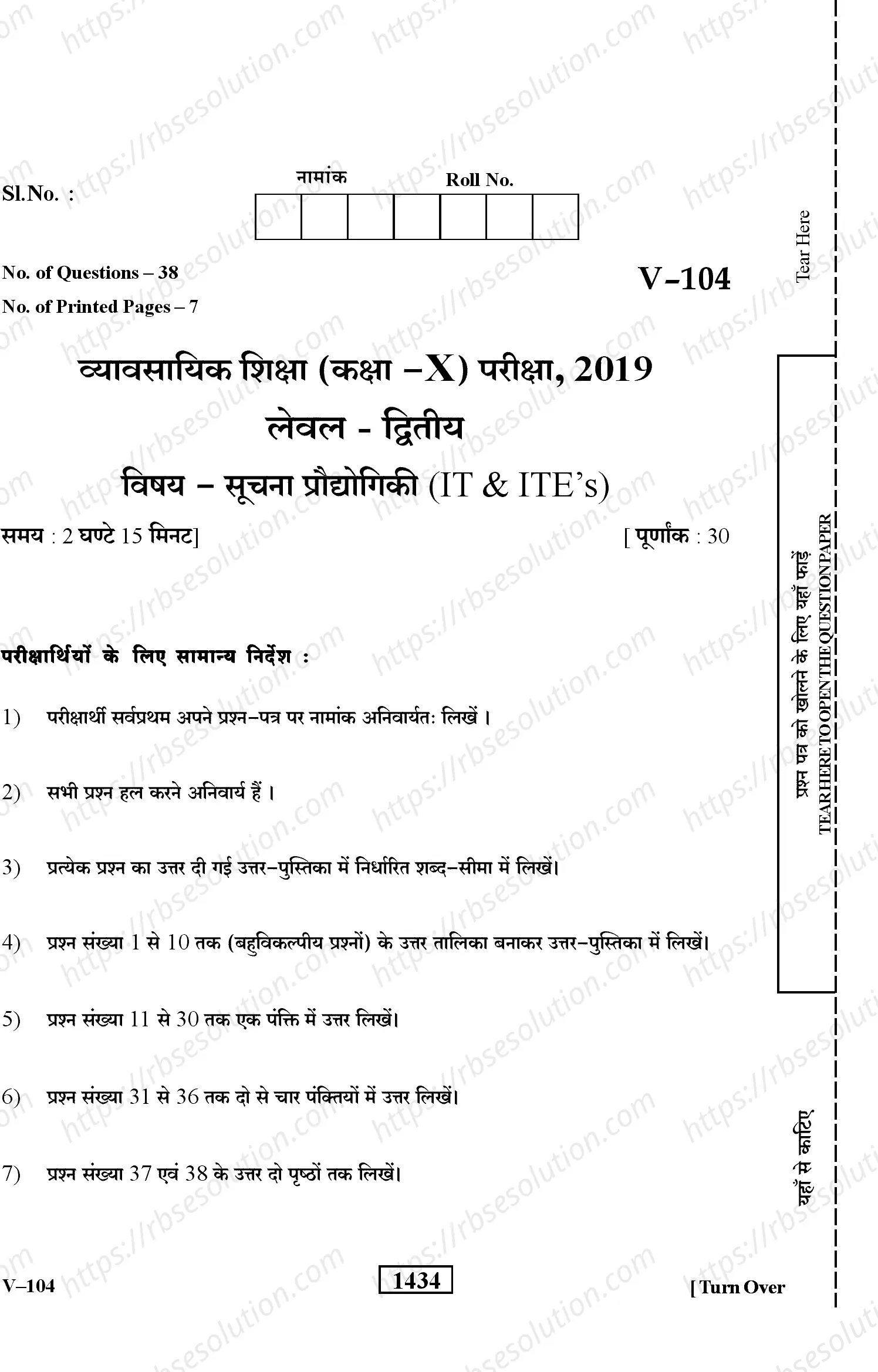


Rajasthan Board Class 10th IT & ITES-V-104-2019 2019 solved Previous Year Question Papers
व्यावसायिक शिक्षा (कक्षा – X) परीक्षा, 2019
लेवल – द्वितीय
विषय – सूचना प्रौद्योगिकी (IT & ITES)
समय : 2 घण्टे 5 मिनट पूर्णांक : 30
परीक्षार्थियों के लिए सामान्य निर्देश :
- परीक्षार्थी सर्वप्रथम अपने प्रश्न-पत्र पर नामांक अनिवार्यत: लिखें।
- सभी प्रश्न हल करना अनिवार्य हैं।
- प्रत्येक प्रश्न का उत्तर दी गई उत्तर-पुस्तिका में निर्धारित शब्द-सीमा में लिखें।
- प्रश्न संख्या 1 से 10 तक (बहुविकल्पीय प्रश्नों) के उत्तर तालिका बनाकर उत्तर-पुस्तिका में लिखें।
- प्रश्न संख्या 11 से 30 तक एक पंक्ति में उत्तर लिखें।
- प्रश्न संख्या 31 से 36 तक दो से चार पंक्तियों में उत्तर लिखें।
- प्रश्न संख्या 37 एवं 38 के उत्तर दो पृष्ठों तक लिखें।
प्रश्न पत्र को खोलने के लिए यहाँ फाड़ें
TEAR HERE TO OPEN THE QUESTION PAPER
यहाँ से काटिए
सही विकल्प चुनें : [1×5=5]
-
We can meet at 6 outside ...................... theatre.
- (a) a
- (b) the
- (c) an
- (d) no article
Explanation: 'Theatre' is a specific place, so the definite article 'the' is used.
-
Turn this fan ....................
- (a) of
- (b) off
- (c) close
- (d) stop
Explanation: 'Turn off' is the correct phrasal verb for switching off a fan.
-
Put the mug ...................... the cardboard box.
- (a) inside
- (b) on
- (c) into
- (d) at
Explanation: 'Inside' indicates the mug is placed within the box.
-
It lifts your heart and makes the day to day stress that your face ................ manageable.
- (a) much
- (b) few
- (c) lots of
- (d) more
Explanation: 'More' is used here to compare the stress level, making it manageable.
v-104 434
5) चार्ट का विकल्प किस टैब के तहत किस ग्रुप में होता है?
चार्ट का विकल्प Insert टैब के तहत Illustrations ग्रुप में होता है।
- (a) Layout
- (b) Movie
- (c) Illustrations
- (d) None
स्पष्टीकरण: चार्ट सम्मिलित करने का विकल्प Microsoft PowerPoint या LibreOffice Impress में Insert टैब के Illustrations ग्रुप में उपलब्ध होता है।
6) प्रेजेंटेशन में एक बार ग्रुप किये गये आब्जेक्ट किस रूप में दिखाई देते हैं?
प्रेजेंटेशन में एक बार ग्रुप किये गये आब्जेक्ट एक सिंगल आब्जेक्ट के रूप में दिखाई देते हैं।
- (a) स्पिलिट
- (b) सिंगल
- (c) डिस्ट्रीब्युटेड
- (d) डबल
स्पष्टीकरण: जब एक से अधिक आब्जेक्ट को ग्रुप किया जाता है, तो वे एक इकाई (सिंगल आब्जेक्ट) के रूप में व्यवहार करते हैं, जिससे उन्हें एक साथ मूव, रीसाइज़ या फ़ॉर्मेट किया जा सकता है।
7) निम्न में से कौनसा एक डाटा बेस टेबल से संबंधित नहीं है?
- (a) रिकॉर्ड
- (b) टपल
- (c) फील्ड
- (d) फीस
स्पष्टीकरण: डेटाबेस टेबल में रिकॉर्ड (पंक्तियाँ), टपल (पंक्तियाँ), और फील्ड (कॉलम) होते हैं। 'फीस' एक सामान्य शब्द है जो डेटाबेस टेबल से संबंधित नहीं है, बल्कि यह एक डेटा मान हो सकता है।
8) एक डेटाबेस टेबल की पंक्ति को निम्न में से क्या कहते हैं?
- (a) रिकॉर्ड
- (b) टपल
- (c) (a) और (b) दोनों
- (d) फील्ड
स्पष्टीकरण: डेटाबेस टेबल की एक पंक्ति को 'रिकॉर्ड' या 'टपल' कहा जाता है। दोनों शब्द समान अर्थ में प्रयोग होते हैं।
प्रश्न 9:
निम्न में से कौनसा एक अल्फा न्यूमेरिक डाटा का प्रकार है?
- (a) VARCHAR
- (b) BOOLEAN
- (c) INTEGER
- (d) REAL
उत्तर: (a) VARCHAR
VARCHAR एक अल्फा न्यूमेरिक डाटा प्रकार है जो अक्षरों और संख्याओं दोनों को संग्रहीत कर सकता है। अन्य विकल्प केवल संख्यात्मक या तार्किक डेटा के लिए हैं।
प्रश्न 10:
निम्न में से कौनसा ऑपन सार्स सॉफ्टवेयर का एक उदाहरण है?
- (a) MySQL
- (b) Oracle
- (c) IBMDB-2
- (d) MS Access
उत्तर: (a) MySQL
MySQL एक ओपन सोर्स रिलेशनल डेटाबेस मैनेजमेंट सिस्टम है। Oracle, IBM DB2 और MS Access मालिकाना सॉफ्टवेयर हैं।
एक शब्द या एक वाक्य में उत्तर दीजिए:
प्रश्न 11: Active का Passive Voice बनाइए:
You should do the work.
उत्तर: The work should be done by you.
Modal verb 'should' के साथ passive voice बनाने के लिए 'should be' + past participle (done) का प्रयोग होता है।
प्रश्न 12: Active का Passive Voice बनाइए:
Vanshika has changed the curtains of the bedroom.
उत्तर: The curtains of the bedroom have been changed by Vanshika.
Present perfect tense (has/have + past participle) का passive voice 'has/have been + past participle' से बनता है।
प्रश्न 13: Fill in the blanks with appropriate word from the given options:
He shot .................... (himself/myself)
उत्तर: himself
'He' के लिए reflexive pronoun 'himself' का प्रयोग होता है। 'Myself' का प्रयोग 'I' के साथ होता है।
प्रश्न 14: Fill in the blanks with appropriate word from the given options:
I live here with my ..................... friend, Vishnu. (best/better)
उत्तर: best
यहाँ 'best friend' का अर्थ 'सबसे अच्छा दोस्त' है। 'Better' तुलनात्मक रूप में प्रयोग होता है, जबकि यहाँ विशेषण के रूप में 'best' सही है।
Fill in the blanks with correct preposition in the bracket.
- The Sikkim food stall is located between the Manipur and Rajasthan food stall. (across/between)
- Many kinds of stores can be found in the market. (at/on/to)
Change the following to the Past Continuous Tense.
- I am walking. → I was walking.
Fill in the blanks (Hindi/English mixed questions):
- कीज एक एक्सेसिबिलिटी विशेषता है।
- मोडेम डिवाइस कम्प्यूटर सिग्नल को एनालॉग सिग्नल में बदलती है।
- लैन (LAN) का पूरा नाम लोकल एरिया नेटवर्क है।
- डी एस एल (DSL) ब्रॉडबैंड कनेक्टिविटी का एक प्रकार है।
- सेक्शन और पेज ब्रेक देखने के लिए ड्राफ्ट बटन पर क्लिक करें।
- वर्ड प्रोसेसिंग में इन्सर्ट ग्रुप के तहत डेट व टाइम उपलब्ध है।
- स्प्रेडशीट में ऑटोसम का उपयोग सेल्स में सूत्र लिखे बिना अपने आप वैल्यूज को जोड़ने में किया जाता है।
- Freeze Panes का उपयोग स्प्रेडशीट में रो या कॉलम को फ्रीज करने के लिए करते हैं।
- एक स्लाइड में लेआउट करने के लिए टाइटल और ले आउट ऑप्शन का उपयोग करते हैं।
Note: The answers provided are based on standard textbook knowledge for Class 10 RBSE IT & ITES subject. For questions 8-26, the blanks have been filled with the most appropriate terms as per the curriculum.
खण्ड - स (Section C)
27) एक टेबल में सभी कॉलम के डाटा को देखने का स्टेटमेंट .................. है।
SELECT * FROM table_name; (SELECT * स्टेटमेंट)
28) SQL CREATE स्टेटमेंट का उपयोग .................... बनाने के लिए करते हैं।
29) SQL का पूरा नाम ................... है।
30) DML के कितने प्रकार होते हैं?
SELECT, INSERT, UPDATE, और DELETE।
खण्ड - द (Section D)
31) What do you mean by tense? Explain present tense with example.
Example: "She writes a letter." (Simple Present) – यह वर्तमान में होने वाली क्रिया को दर्शाता है।
32) टोगल कीज के उपयोग को समझाइए।
33) इन्टरनेट कनेक्टिविटी के किसी एक प्रकार को बताईए।
34) विभिन्न वर्कशीट्स से सेल लिंक करने को बताईए।
=Sheet2!A1 – यह Sheet2 के सेल A1 के मान को वर्तमान शीट में दिखाएगा। इसके लिए सेल में '=' लिखकर दूसरी शीट के सेल पर क्लिक करें।
35) स्प्रेडशीट में लाइन चार्ट व पाई चार्ट में अन्तर बताईए।
- लाइन चार्ट (Line Chart): यह समय के साथ डेटा में परिवर्तन या प्रवृत्ति (Trend) दिखाने के लिए उपयोग होता है। इसमें बिंदुओं को रेखा से जोड़ा जाता है।
- पाई चार्ट (Pie Chart): यह कुल डेटा के विभिन्न भागों का प्रतिशत या अनुपात दिखाने के लिए उपयोग होता है। यह एक वृत्त (Circle) के टुकड़ों के रूप में होता है।
36) एक प्रभावी प्रेजेंटेशन बनाने के कोई तीन सुझाव लिखिए।
- सरल और स्पष्ट डिज़ाइन: स्लाइड्स पर अधिक टेक्स्ट न डालें, बिंदुओं (Bullet Points) का उपयोग करें और चित्रों/ग्राफिक्स का सही उपयोग करें।
- रंगों का संतुलित उपयोग: पृष्ठभूमि और टेक्स्ट के रंगों में कंट्रास्ट रखें ताकि पढ़ने में आसानी हो।
- अभ्यास और समय प्रबंधन: प्रेजेंटेशन देने से पहले अभ्यास करें और निर्धारित समय में ही समाप्त करें।
37) दो पृष्ठों तक उत्तर दीजिए :
वर्ड प्रोसेसर में निम्न को समझाइए -
- हैडर को मैनेज करना
- कैरेक्टर फॉर्मेट्स को मैनेज करना
- डॉक्यूमेंट टेम्पलेट
उत्तर:
i) हैडर को मैनेज करना: हैडर डॉक्यूमेंट के प्रत्येक पृष्ठ के शीर्ष भाग में दिखाई देने वाला टेक्स्ट या ग्राफिक होता है। इसे मैनेज करने के लिए वर्ड प्रोसेसर में "इन्सर्ट" मेनू से "हैडर" विकल्प चुनें। आप हैडर में पेज नंबर, दस्तावेज़ का शीर्षक, दिनांक आदि जोड़ सकते हैं। हैडर को संपादित करने के लिए उस पर डबल-क्लिक करें। विभिन्न पृष्ठों के लिए अलग-अलग हैडर बनाने हेतु "लिंक टू प्रीवियस" विकल्प को बंद करें।
ii) कैरेक्टर फॉर्मेट्स को मैनेज करना: कैरेक्टर फॉर्मेटिंग में फ़ॉन्ट, फ़ॉन्ट साइज, बोल्ड, इटैलिक, अंडरलाइन, फ़ॉन्ट रंग आदि शामिल हैं। इसे मैनेज करने के लिए टेक्स्ट को सेलेक्ट करें और "होम" टैब में उपलब्ध फॉर्मेटिंग विकल्पों का उपयोग करें। आप "फ़ॉन्ट" डायलॉग बॉक्स (Ctrl+D) से भी सभी कैरेक्टर फॉर्मेट्स को एक साथ सेट कर सकते हैं। फॉर्मेट पेंटर (Ctrl+Shift+C / Ctrl+Shift+V) का उपयोग करके एक टेक्स्ट के फॉर्मेट को दूसरे पर लागू किया जा सकता है।
iii) डॉक्यूमेंट टेम्पलेट: टेम्पलेट एक पूर्व-निर्धारित डॉक्यूमेंट होता है जिसमें फॉर्मेटिंग, स्टाइल, हैडर-फुटर और कभी-कभी टेक्स्ट भी शामिल होता है। इसका उपयोग नए डॉक्यूमेंट बनाने के लिए आधार के रूप में किया जाता है। वर्ड प्रोसेसर में "फ़ाइल" > "न्यू" > "न्यू फ्रॉम टेम्पलेट" विकल्प से टेम्पलेट चुनें। आप अपने स्वयं के टेम्पलेट भी बना सकते हैं और ".dotx" या ".dotm" फॉर्मेट में सेव कर सकते हैं। टेम्पलेट समय बचाते हैं और डॉक्यूमेंट में एकरूपता लाते हैं।
38) निम्न पर टिप्पणी लिखिए -
- कैलेंडर सॉफ्टवेयर द्वारा अपॉइंटमेंट बनाना
- अपॉइंटमेंट को श्रेणी में रखना
- कैलेंडर साझा करना
उत्तर:
i) कैलेंडर सॉफ्टवेयर द्वारा अपॉइंटमेंट बनाना: कैलेंडर सॉफ्टवेयर (जैसे Google Calendar, Microsoft Outlook) में अपॉइंटमेंट बनाने के लिए तिथि और समय चुनकर "ईवेंट" या "अपॉइंटमेंट" विकल्प पर क्लिक करें। इसमें शीर्षक, विवरण, स्थान, रिमाइंडर और पुनरावृत्ति सेटिंग्स जोड़ी जा सकती हैं। यह उपयोगकर्ताओं को समय प्रबंधन और नियुक्तियों को ट्रैक करने में मदद करता है।
ii) अपॉइंटमेंट को श्रेणी में रखना: अपॉइंटमेंट को श्रेणियों (जैसे कार्य, व्यक्तिगत, बैठक, स्वास्थ्य) में वर्गीकृत करने के लिए कैलेंडर सॉफ्टवेयर में "कैटेगरी" या "लेबल" विकल्प का उपयोग करें। प्रत्येक श्रेणी को अलग रंग दिया जा सकता है, जिससे कैलेंडर को देखकर आसानी से पहचाना जा सकता है कि किस प्रकार का अपॉइंटमेंट है। इससे फ़िल्टर करना और प्राथमिकता निर्धारित करना सरल हो जाता है।
iii) कैलेंडर साझा करना: कैलेंडर साझा करने का अर्थ है अपने कैलेंडर की जानकारी दूसरों के साथ साझा करना। Google Calendar में "शेयर" विकल्प से आप विशिष्ट व्यक्तियों को देखने या संपादित करने की अनुमति दे सकते हैं। आप सार्वजनिक लिंक भी बना सकते हैं। इससे टीम वर्क, मीटिंग शेड्यूलिंग और परिवार के साथ समन्वय में सुविधा होती है। साझा कैलेंडर में सभी परिवर्तन वास्तविक समय में दिखाई देते हैं।